Manuel d’utilisation — TransportApp
Site : https://transport-sorel.fr · Expéditeur / transporteur ↔ Eric (admin)
1. Qui fait quoi ?
- Expéditeur (transporteur) : voit les commandes, accepte ou refuse, indique date, prix et commentaire.
- Eric (admin) : suit les acceptations, clôture ou décline, importe le CSV, répond aux messages.
2. Accueil
Ouvre le site. Tu peux te connecter ou consulter ce manuel.
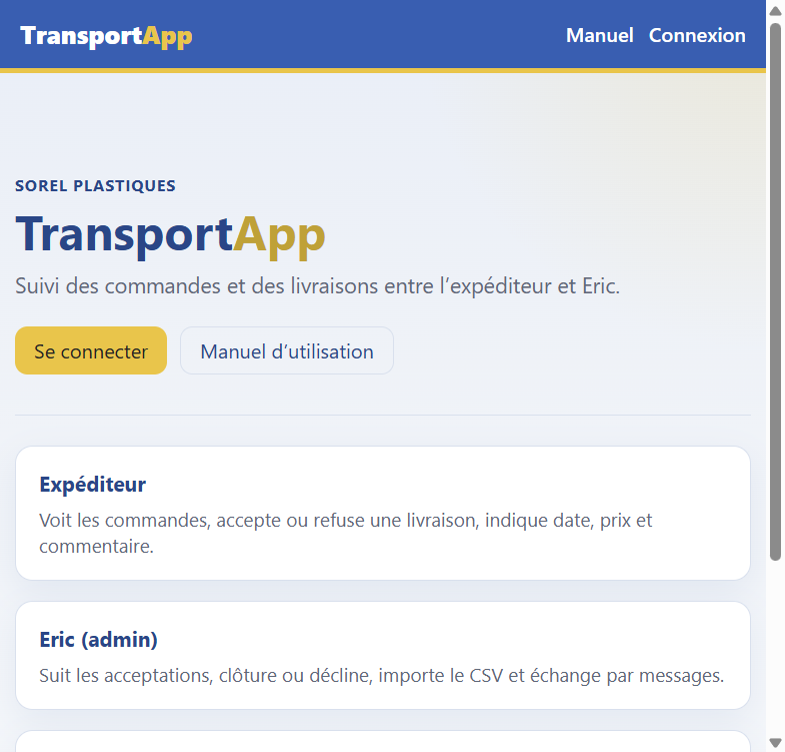 Page d’accueil
3. Connexion
- Clique sur Se connecter.
- Saisis identifiant + mot de passe (admin ou transporteur).
- Tu arrives dans ton espace.
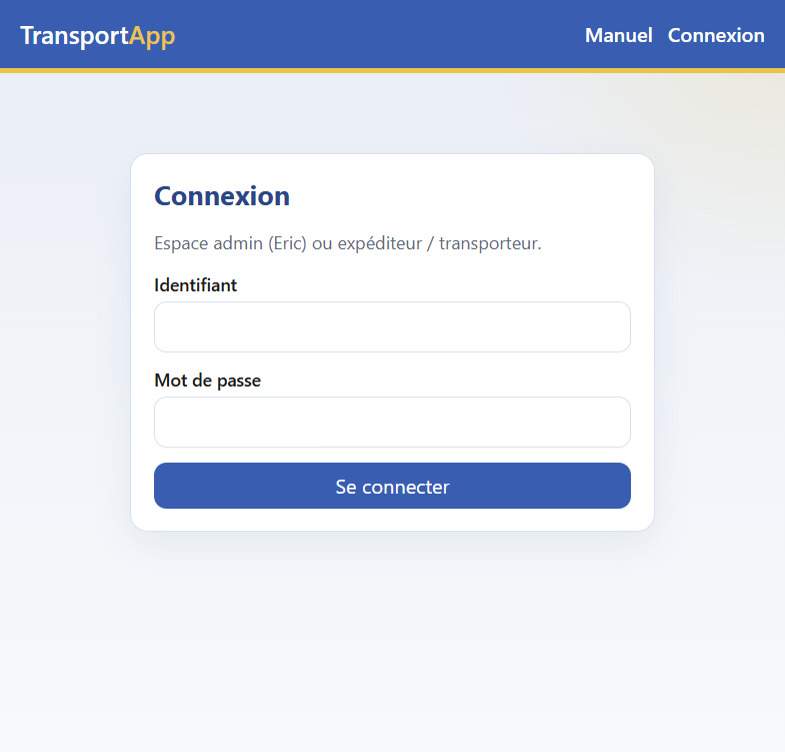 Écran de connexion
4. Espace expéditeur
- Filtre les commandes (en attente / acceptées / refusées).
- Ouvre une commande.
- J’accepte : date + prix (+ commentaire pour Eric).
- Je refuse : commentaire obligatoire (motif).
- À droite : discussions avec Eric.
Après acceptation, Eric reçoit un mail : « Expéditeur accepte la livraison de [n°] ».
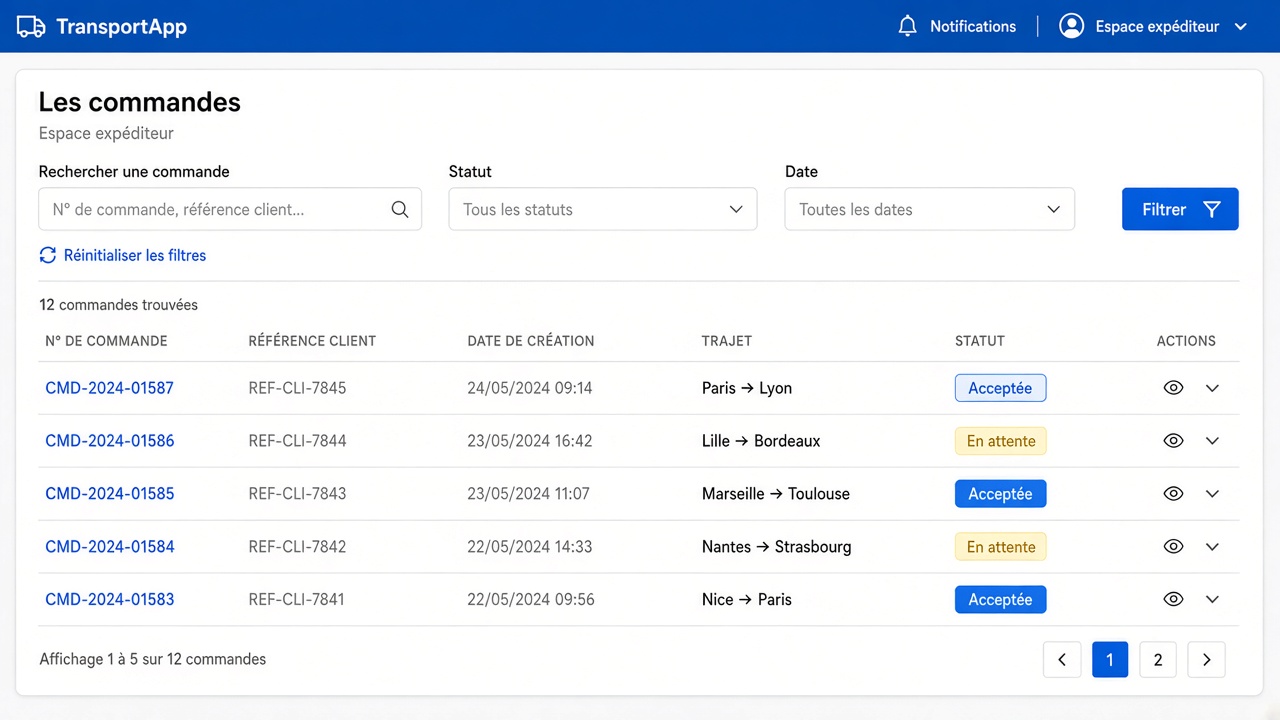 Espace expéditeur
5. Espace Eric (admin)
- Consulte date, prix et commentaire de l’expéditeur.
- Sur une commande acceptée : Clôturer ou Décliner (avec motif).
- Peut importer un CSV ou ajouter une commande.
- Discussions à droite pour écrire à l’expéditeur.
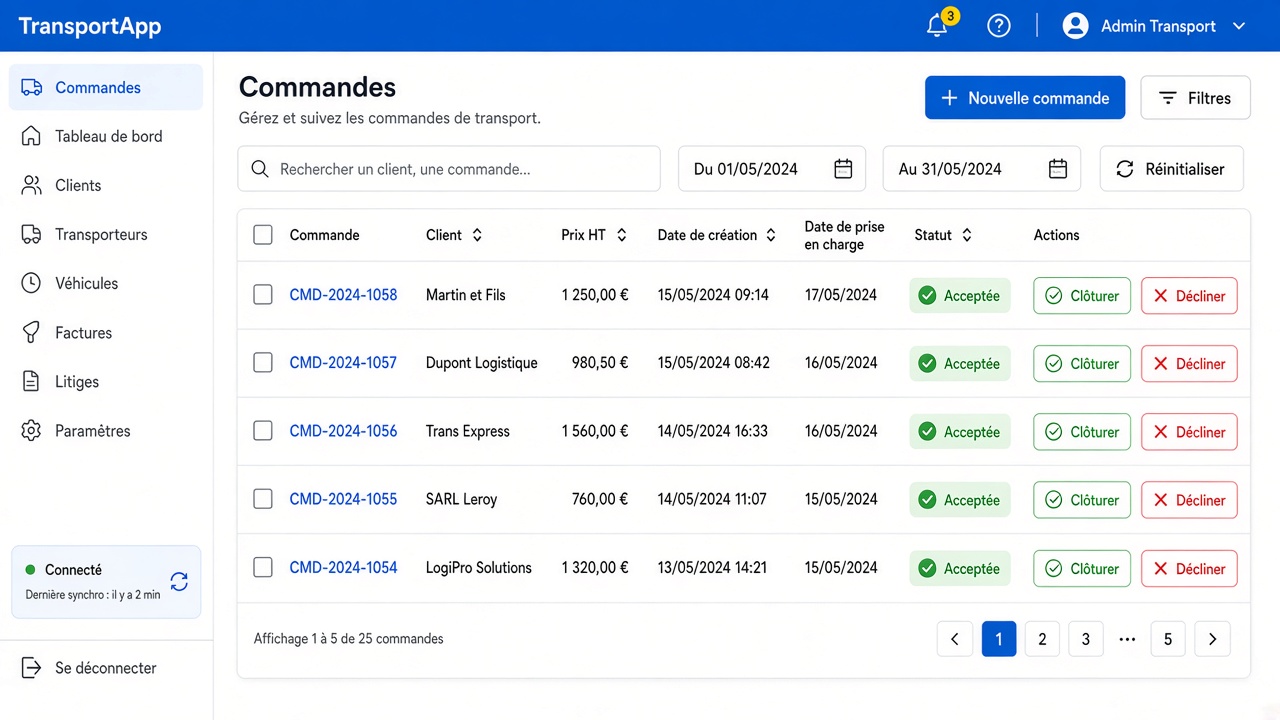 Espace admin
6. Discussions
- Filtres : avec messages / sans / toutes.
- Recherche n° commande ou client.
- Ouvre un fil et envoie un message (mail aussi à l’autre partie).
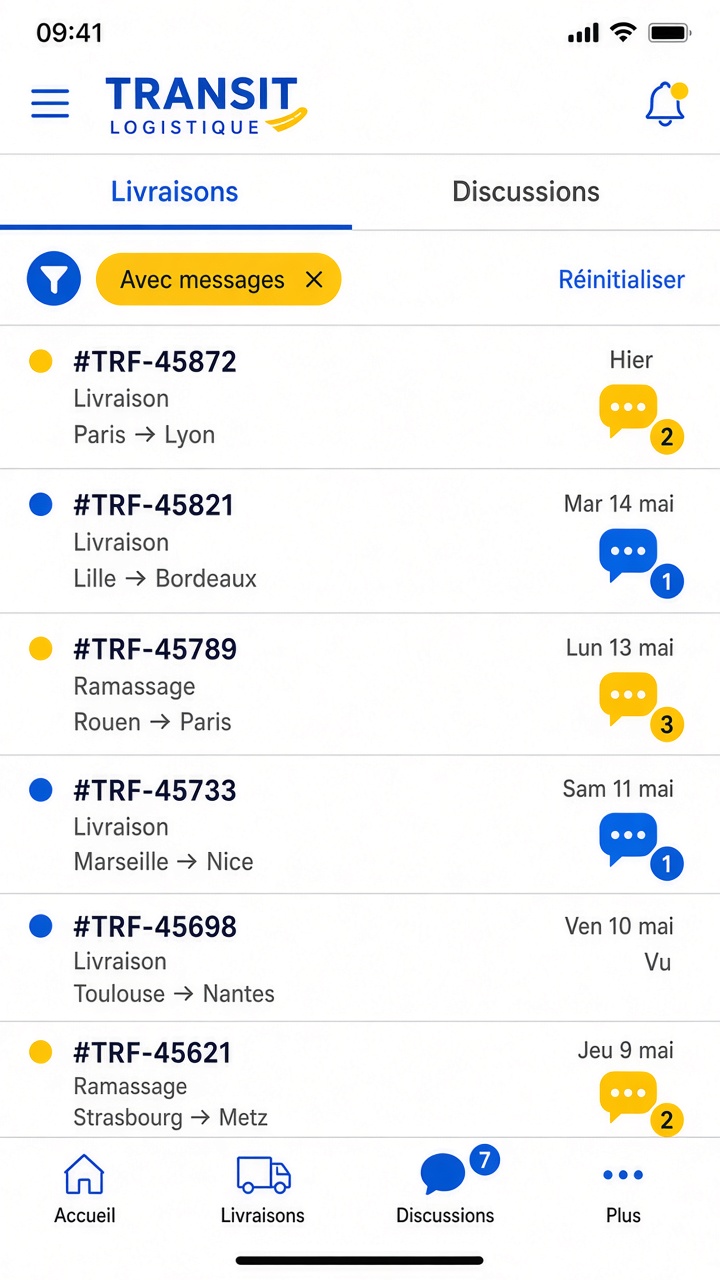 Volet discussions
7. Application Windows (CSV)
L’app envoie le CSV via l’API du site (plus de MySQL direct).
- Ouvre Transport CSV Sync.
- URL :
https://transport-sorel.fr
- Identifiant / mot de passe admin.
- Choisis le fichier CSV SOREL.
- Lance la synchronisation.
Les infos transporteur (commentaire, prix, date, statut) ne sont pas écrasées.
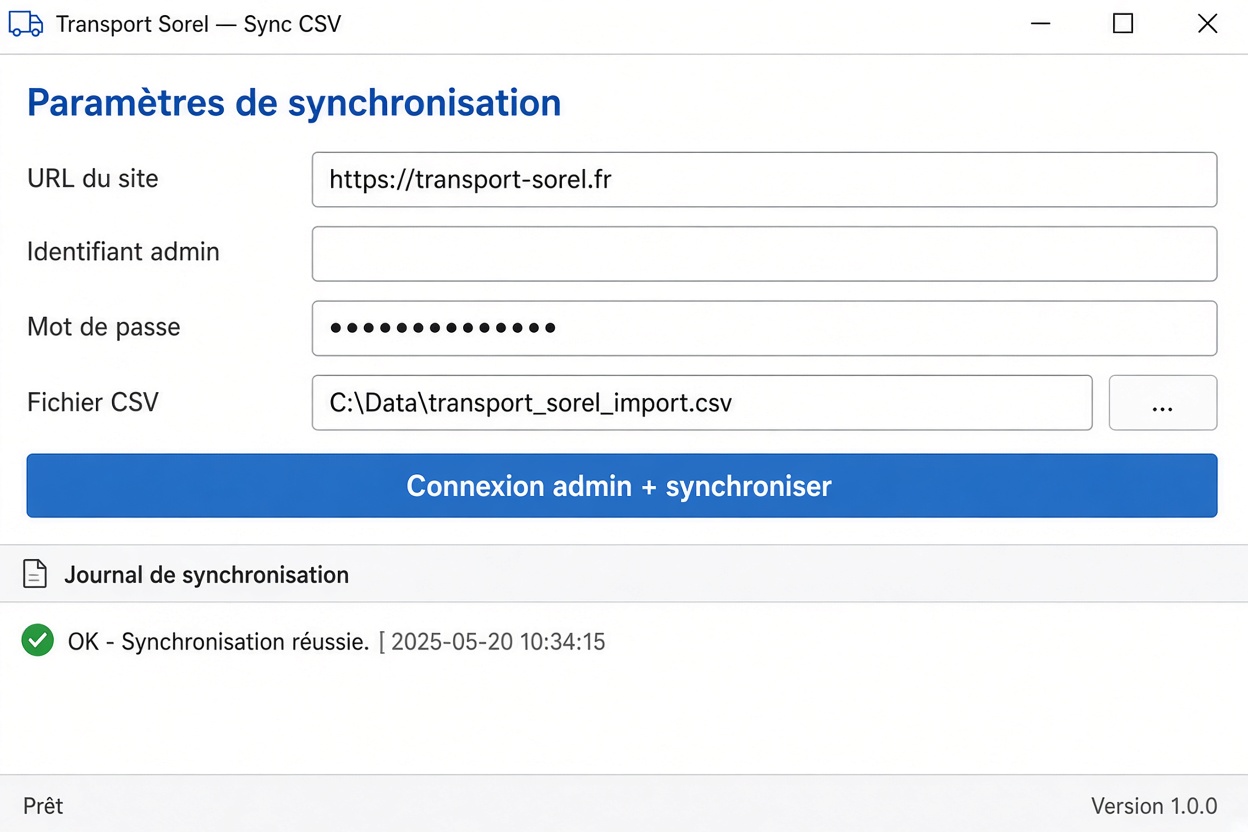 Application Windows de sync CSV
8. Mails automatiques
- Nouvelle commande / import CSV → expéditeur
- Acceptation ou refus → Eric
- Message, clôture ou déclin → l’autre partie